Entrada de produtos via arquivo XML
Acesso: Menu Estoque >> Entrada de produtos
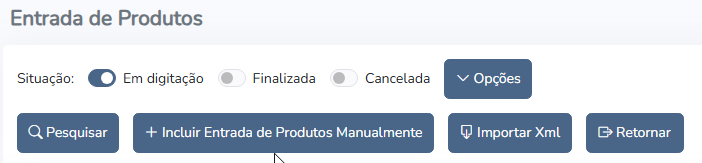
Clicar na opção Importar XML
Selecionar a pasta onde está salvo o XML da nota do fornecedor

O sistema trará o cabeçalho da nf-e já preenchido e abrirá o quadro dos itens do xml da nota para vinculação com os itens no sitema.
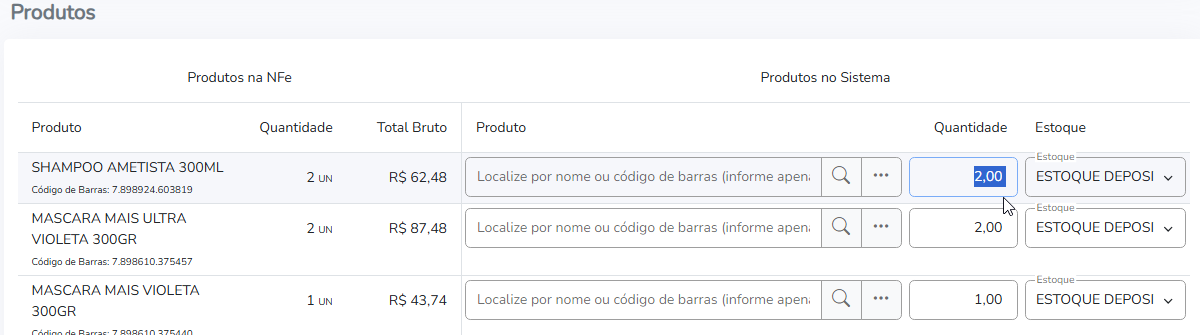
Se for a primeira nota de compra do fornecedor os produtos não virão vinculados na importação do XML, desta forma, cabe ao usuário localizar o produto se já estiver cadastrado no sistema, ou clicar no botão  e clicar em incluir para que o item seja incluso no sistema. Feito a inclusão do item deve vincular no campo
  .
.
O usuário pode alterar a quantidade do item na grade prevendo uma unidade de conversão para a unidade de trabalho em seu estoque.
Confirmar se o estoque vinculado ao item é o correto ou alterar de acordo com a necessidade.

Após vincular todos os produtos no quadro, o sistema apresentará o quadro de totalizações da nota.
Os valores virão prontos conforme os valores totais do XML, esta totalização é mais para conferência dos valores.
Para gravar a nota no sistema, clicar em Finalizar Importação.
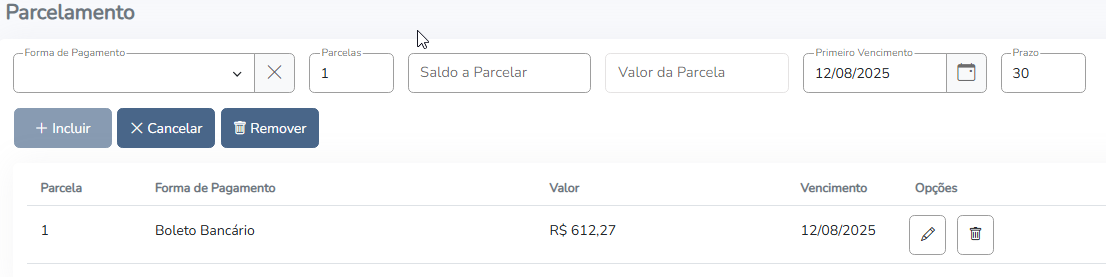
O sistema abrirá o quadro para definição do parcelamento a pagar. Dever ser informado o parcelamento e clicar em Finalizar no canto inferior da tela.

Clicar em Sim para confirmar a gravação da nota.
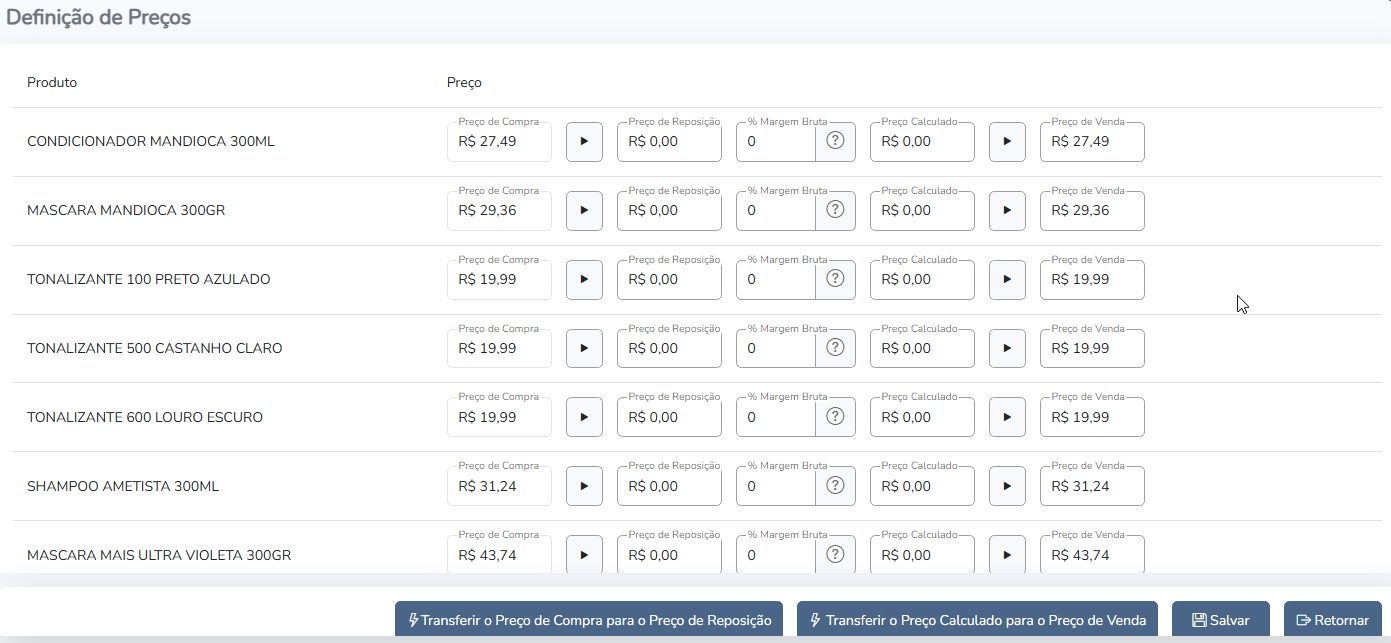
Após a gravação da nota o sistema trará tela para definição dos preços de reposição e venda dos produtos, o usuário deverá analisar e atualizar conforme orientações da própria empresa. Estes valores sendo definidos já no momento da entrada fazem com que os produtos já fiquem prontos para venda.
O sistema trará no campo Preço de compra o custo atualizado da nota, no Preço de reposição trará o custo antes da entrada. Para preencher o Preço de reposição com o Preço de compra o usuário poderá clicar na seta que fica entre os campos.
% Margem o usuário poderá inserir a margem bruta que deseja alcançar em uma venda, o sistema apresentará o Preço calculado ao qual o usuário poderá clicar na seta ao lado para atualizar o Preço de venda.
Caso o usuário queira preencher o Preço de reposição e Preço de venda manual na nota, poderá digitar diretamente nos campos.
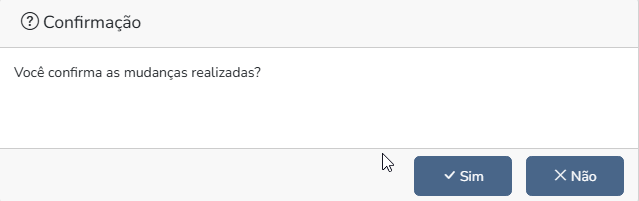
Para realizar a gravação dos valores informados, clicar em Salvar na parte inferior da tela. Em seguida clicar em Sim para confirmar a gravação.
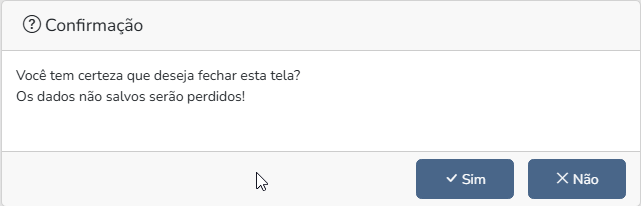
Caso a empresa não queira atualizar Preço de reposição e de Preço de venda já após o lançamento da entrada de produtos, o usuário poderá atualizá-los diretamente no cadastro do produto de forma manual posteriormente, para isto poderá clicar em Retornar e dar um Sim na mensagem para não gravar as informações.
OBS: Caso não Finalizar a nota ela fica em digitação e desta forma não lançar quantidades em estoque, aparece como Em digitação na tela de pesquisa da nota.
Para pesquisar uma entrada de nota:
Ir na tela de Entrada de Produtos, digitar o contéudo da pesquisa nos campos de filtro da tela, e clicar em pesquisar. Em digitação trará aqueles registros que não tiveram a gravação da nota concluida; se consultar como finalizada irá trazer somente as notas que já estão gravadas no sistema e as quantidades dos seus itens já entraram no estoque.