Cadastro de Orçamento
Acesso: Menu Vendas >> Orçamento e Pedido

Para incluir um orçamento clicar na opção Adicionar.

Preencher o cabeçalho do orçamento.
Caso a venda seja para cliente consumidor final (sem cadastro na empresa), clicar em Confirmar.
Caso a venda seja realizada para uma pessoa cadastrada, digite parte do nome da pessoa no campo pessoa, clicar na Lupa(Pesquisar), verificar se é o cliente correto e clicar em Confirmar.
Caso queria cadastrar o cliente no momento da inclusão do orçamento, clicar em  em seguida em Incluir. Após inclusão pesquisar o cliente e clicar em Confirmar.

No quadro de produtos selecionar o Estoque ao qual será reduzida a quantidade do produto quando a venda for efetivada.
Selecionar o produto que será vendido para o cliente.
No campo Unitário Bruto (R$) o sistema trará o preço de venda, informar a Quantidade, o vendedor poderá alterar o preço, poderá informar um Desconto.
Clicar na opção +Incluir para incluir o produto na grade de item do orçamento.
Continue lançando os produtos do orçamento até concluir.

No quadro de totalização consegue conferir o valor do pedido e informações como desconto.
Caso queira aplicar um desconto sobre o total do orçamento, clicar no botão ao lado do campo de Desconto para lançar o desconto desejado. Caso clicar encima do $ o sistema troca o campo de desconto para %, podendo o vendedor aplicar Desconto em percentual.
Após digitado informação do desconto, clicar no ícone ao lado para salvar o Desconto aplicado, o sistema rateará os descontos no item e mostrará o Valor total da Venda já com o desconto.
O Vendedor também poderá utilizar o campo de Outras Despesas para agregar o valor de alguma despesa no orçamento, poderá também informar valor de Frete e Seguro cobrado do cliente na venda. Estes campos adicionam valor ao orçamento.
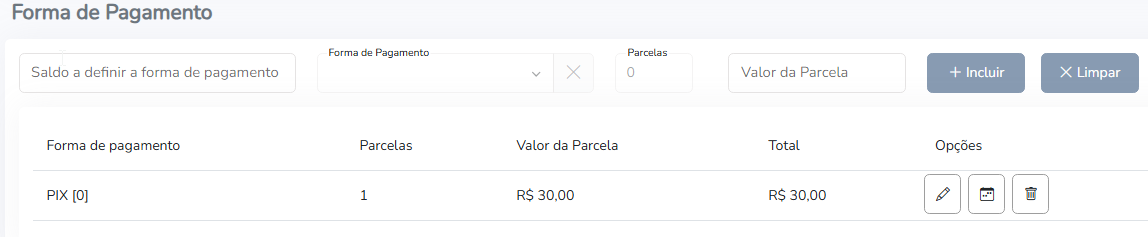
No quadro Forma de Pagamento deverá ser lançando o parcelamento da venda, selecionar a forma de pagamento, quantas parcelas foi negociado com o cliente, clicar em +Incluir.
O sistema formará abaixo a grade de parcelamento, o vendedor poderá ajustar os vencimentos e os valores entre as parcelas clicando no botão  .
.
Quadro Dados Adicionais, deverá informar observações que desejar que apareça na impressão dos orçamento.

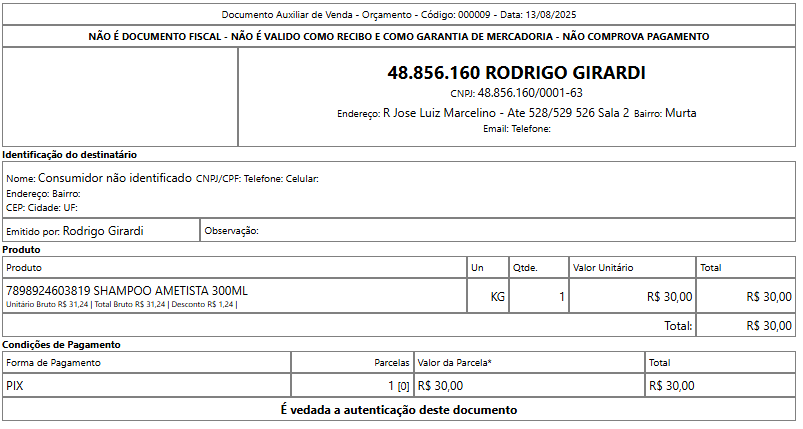
Para imprimir o modelo de orçamento clicar na opção Imprimir.
Para enviar por e-mail na opção E-mail.
Para consultar orçamentos no sistema:
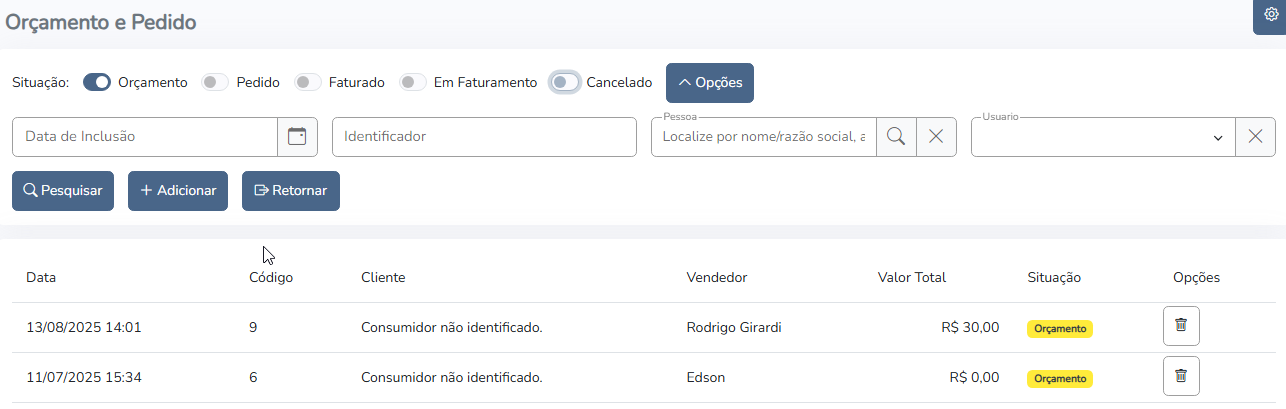
Para pesquisar os orçamentos lançados no sistema, ativar o filtro de pesquisa orçamento, aplicar outros filtros conforme desejar, clicar em Pesquisar.
Clicando encima de um dos orçamentos exibidos na grade de pesquisa, o sistema abrirá os dados do orçamento selecionado.
Para cancelar um orçamento no sistema:
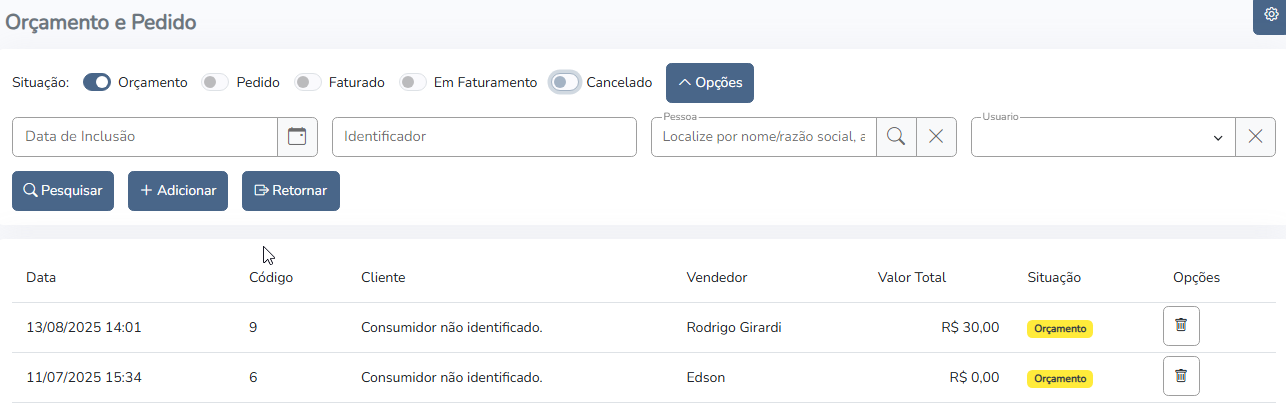
Na grade que apresenta o resultado da pesquisa, na coluna Opções clicar em  para cancelar o orçamento.
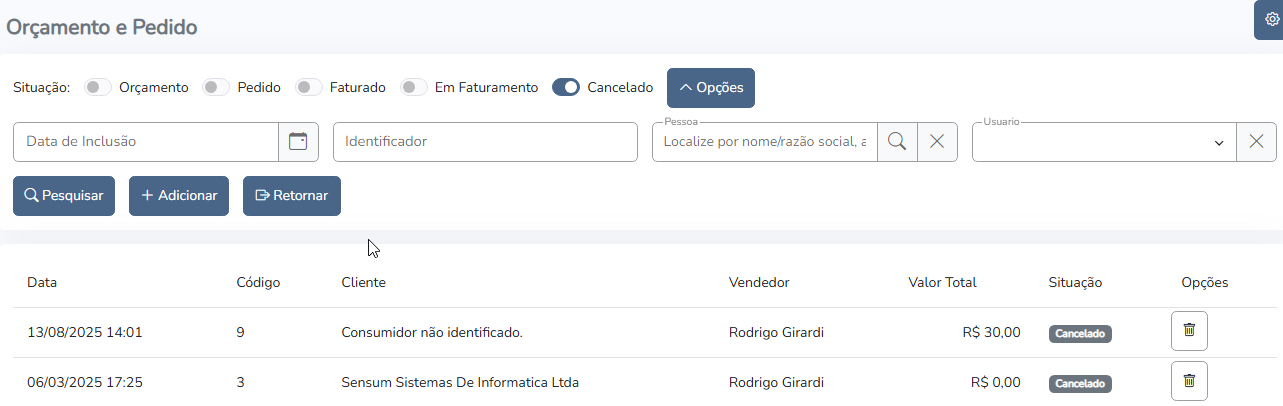
Para visualizar um orçamento cancelado no sistema ativar o filtro de Cancelado, clicar em Pesquisar.