Cadastro de Pedidos
Menu Vendas >> Orçamento e Pedido

Para incluir um Pedido clicar na opção +Adicionar.

O procedimento é o mesmo da inclusão do orçamento, no final do lançamento do orçamento poderá ser convertido ou não para Pedido.
Preencher o cabeçalho do orçamento.
Caso a venda seja para cliente consumidor final (sem cadastro na empresa), clicar em Confirmar.
Caso a venda seja realizada para uma pessoa cadastrada, digite parte do nome da pessoa no campo pessoa, clicar na Lupa(Pesquisar), verificar se é o cliente correto e clicar em Confirmar.
Caso queria cadastrar o cliente no momento da inclusão do orçamento, clicar em  em seguida em Incluir. Após inclusão pesquisar o cliente e clicar em Confirmar.

No quadro de produtos selecionar o Estoque ao qual será reduzida a quantidade do produto quando a venda for efetivada.
Selecionar o produto que será vendido para o cliente.
No campo Unitário Bruto (R$) o sistema trará o preço de venda, informar a Quantidade, o vendedor poderá alterar o preço, poderá informar um Desconto.
Clicar na opção +Incluir para incluir o produto na grade de item do orçamento.
Continue lançando os produtos do orçamento até concluir.

No quadro de totalização consegue conferir o valor do pedido e informações como desconto.
Caso queira aplicar um desconto sobre o total do orçamento, clicar no botão ao lado do campo de Desconto para lançar o desconto desejado. Caso clicar encima do $ o sistema troca o campo de desconto para %, podendo o vendedor aplicar Desconto em percentual.
Após digitado informação do desconto, clicar no ícone ao lado para salvar o Desconto aplicado, o sistema rateará os descontos no item e mostrará o Valor total da Venda já com o desconto.
O Vendedor também poderá utilizar o campo de Outras Despesas para agregar o valor de alguma despesa no orçamento, poderá também informar valor de Frete e Seguro cobrado do cliente na venda. Estes campos adicionam valor ao orçamento.
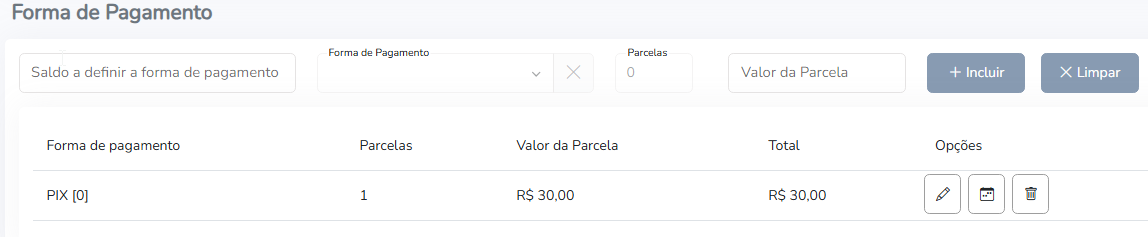
No quadro Forma de Pagamento deverá ser lançando o parcelamento da venda, selecionar a forma de pagamento, quantas parcelas foi negociado com o cliente, clicar em +Incluir.
O sistema formará abaixo a grade de parcelamento, o vendedor poderá ajustar os vencimentos e os valores entre as parcelas clicando no botão  .
.
Quadro Dados Adicionais, deverá informar observações que desejar que apareça na impressão dos orçamento.

Ao final da digitação do orçamento, para transformá-lo em um pedido, clicar em Converter para pedido.
Para imprimir o pedido clicar na opção Imprimir.
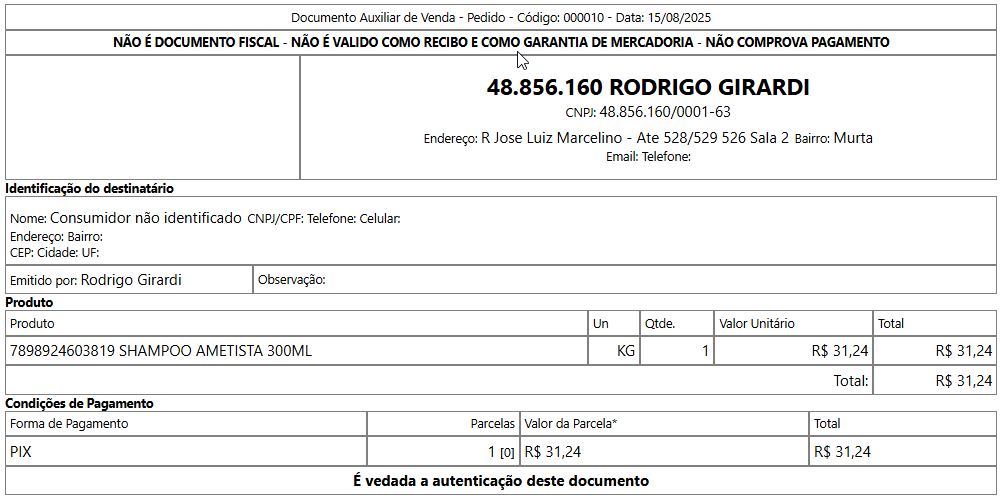
Para consultar um pedido no sistema:
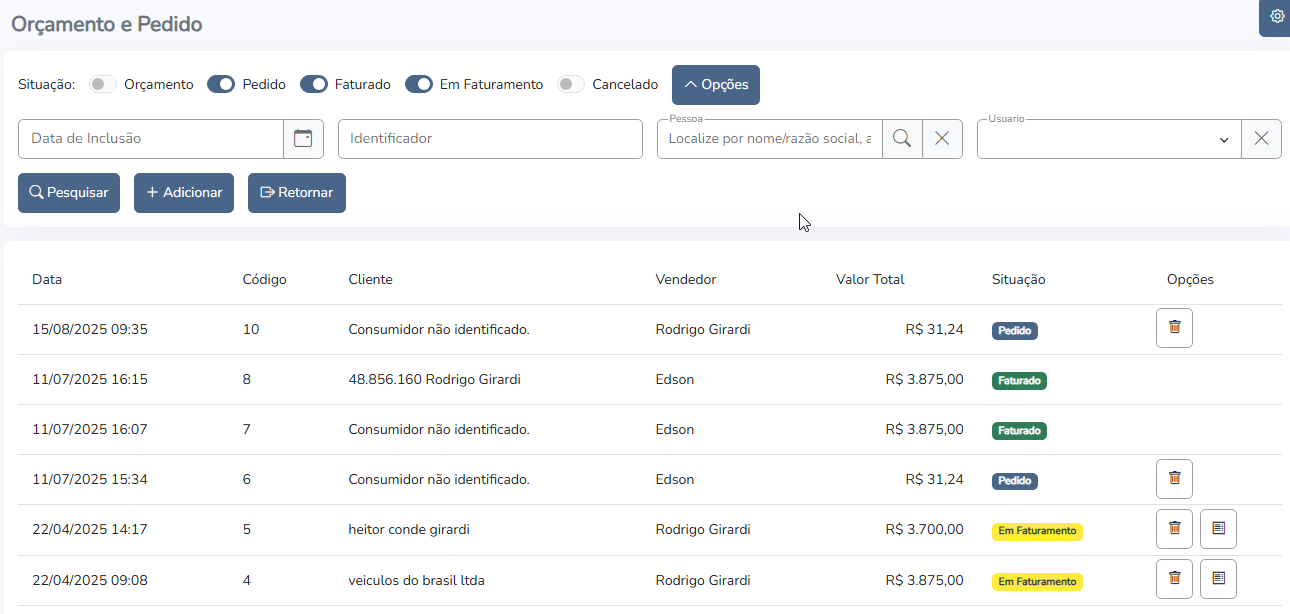
Nos filtros da tela clicar para mostrar Pedido, Faturado, Em faturamento, clicar na opção Pesquisar, trará todos os pedidos na grade de pesquisa, conforme conteúdo de pesquisa desejado.
Para abrir pedido em tela, clicar encima do pedido desejado, abrirá a tela de pedido.

Trará opções de editar, imprimir, faturar entre outras.
Para cancelar um pedido no sistema:
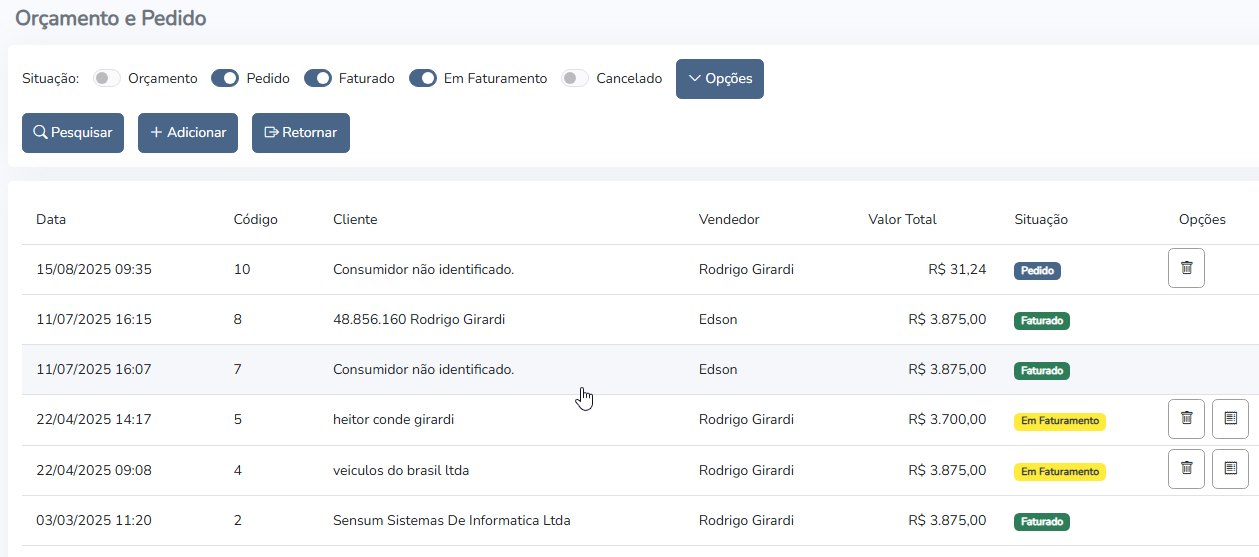
Na tela de Orçamento e Pedido, na grade de pesquisa, na coluna opções da grade, na linha do pedido que deseja cancelar, clicar em  , confirmar a mensagem que deseja cancelar e o pedido ficará cancelado no sistema.
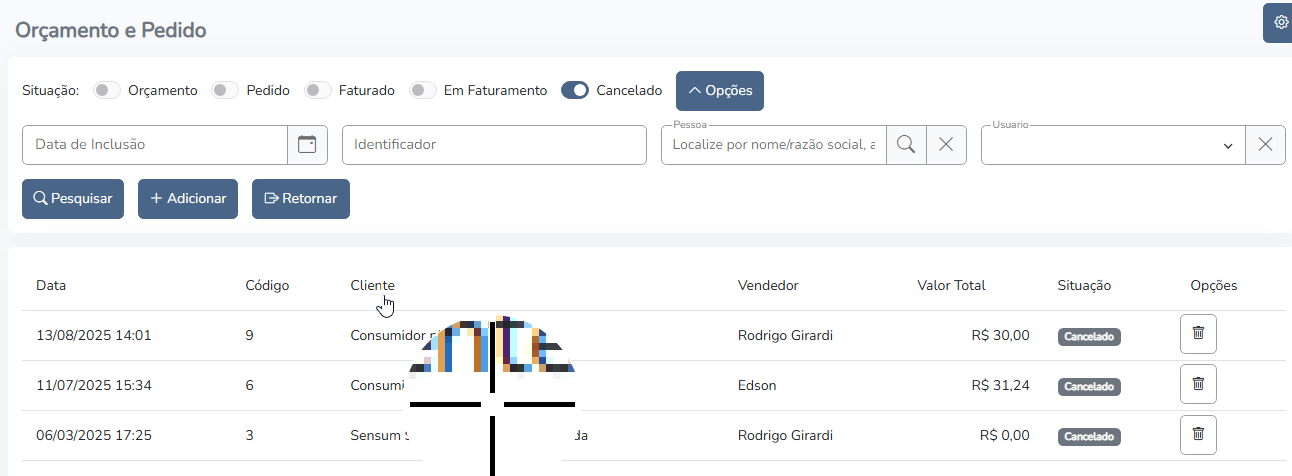
Para consultar os pedidos cancelados no sistema, na tela de orçamento e pedido, deixar habilitado nos filtros de pesquisa apenas a opção Cancelado, clicar em Pesquisar.
Na grade com o conteúdo da pesquisa exibirá apenas os pedidos Cancelados.